Get your free games!

We'll give you the best!.

Tampilkan postingan dengan label Tutorial. Tampilkan semua postingan

Kamis, 30 Januari 2014

Cara Root Samsung Galaxy Young tanpa PC


Sebelum melakukan eksekusi, tidak ada salahnya saya sedikit menjelaskan mengenai root. Root merupakan suatu cara supaya kita dapat akses penuh terhadap ponsel Android kita, sehingga kita dapat mengutak atik ponsel Android kita dengan sesuka hati kita.

Tapi berhati-hatilah, karena apabila kita menyalahgunakannya atau kita tidak bisa mengolah ponsel Android kita dengan baik, maka resiko yang dapat terjadi yaitu Bootloop dan bahkan bisa mati total. Oleh karena itu, gunakanlah secara profesional dan memerhatikan daya guna ponsel Android Anda. Jangan terlalu di paksa melebihi kemampuan ponsel Anda sendiri, karena dapat membuat kinerja ponsel Anda terus menerus di paksa melebihi kemampuan normalnya dan akhirnya umur ponsel Anda pun tidak akan lama karena akan cepat rusak serta berakibat fatal.

Itu sedikit wawasan mengenai rooting ponsel Android. Selain di atas, masih banyak lagi yang perlu diperhatikan dalam proses root, namun saya tidak bisa menjelaskannya satu per satu.

Mengenai postingan kali ini, sebenarnya ini merupakan permintaan sahabat saya yang ingin me-root ponselnya dikarenakan dia ingin sekali mengutak atik lebih dalam mengenai ponsel Androidnya.

Langsung saja to the point, berikut langkah-langkah yang harus di ambil dalam proses root.

Bahan-bahan :
  • Samsung Galaxy Young
  • Baterai terisi minimal 50% untuk menghindari hal yang tidak diinginkan
  • SDCard
  • File update.zip yang bisa di download DISINI
Langkah-langkah :
  1. Download file update.zip ini terlebih dahulu
  2. Copy file update.zip di SDCard. Pastikan tidak di dalam folder apapun
  3. Matikan Galaxy Young Anda
  4. Hidupkan kembali dengan menekan tombol POWER+VOLUME UP+HOME secara bersamaan sampai masuk Mode Recovery
  5. Setelah itu, pilih apply update from sdcard. Gunakan volume up/down untuk navigasi dan tombol home untuk memilih
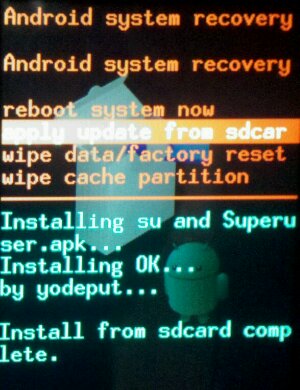
  6. Selanjutnya cari update.zip dan pilih dengan menekan tombol home
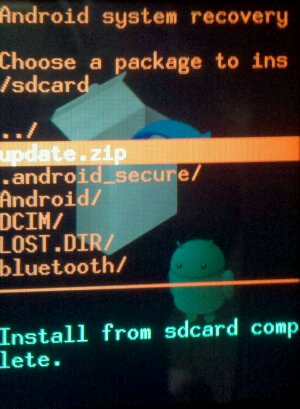
  7. Tunggu sampai proses selesai dan reboot ponsel Anda dengan memilih reboot system now
  8. Terakhir silahkan Anda cek apakah sudah ada lambang superuser atau belum. Jika ada, selamat ponsel Anda berhasil di root
Itulah sedikit pembahasan mengenai root dari saya dan langkah-langkahnya.
Anda juga dapat melihat Cara Root Samsung Galaxy Mini GT-S5570 tanpa PC

Semoga bermanfaat bagi Anda semua.
Senin, 27 Januari 2014

PSP Games for Android


Banyak yang suka memainkan game PSP daripada game PS karena PSP mudah di bawa kemana-mana tanpa membutuhkan perangkat lainnya seperti Monitor, Joystick, dan sebagainya. Oleh karena itu, banyak orang yang ingin memiliki PSP sebagai alat untuk memainkan sebuah game.

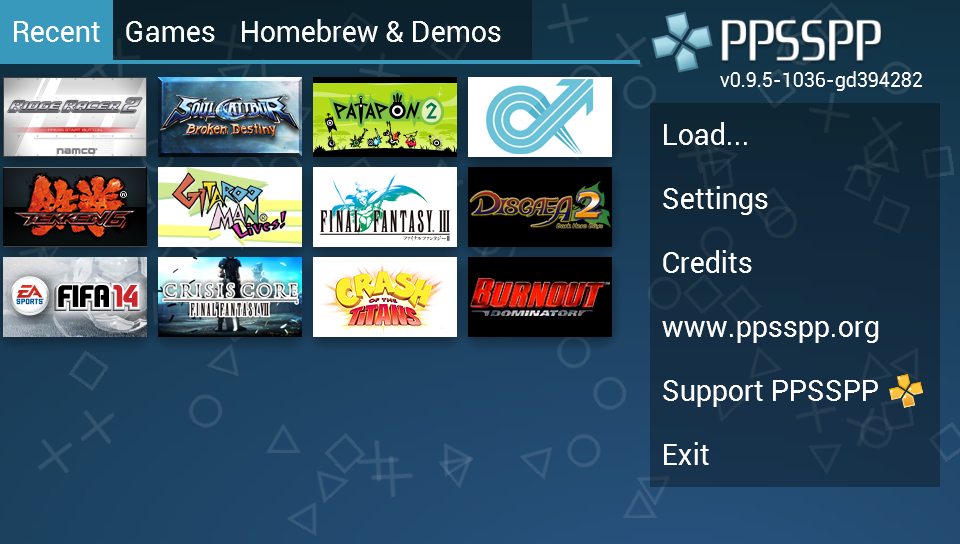
Namun harga sebuah PSP tidaklah murah. Harga yang berkisar jutaan ini sangatlah dirasa cukup mahal. Maka saya disini akan membantu Anda yang ingin memiliki aplikasi PSP di ponsel Android Anda. Aplikasi ini bernama PPSSPP. Cukup rumit kan namanya?

Tetapi tidak serumit kita memainkannya, karena dalam permainan di PPSSPP ini sama dengan yang ada di PSP walaupun kita tidak memilikinya. Jangan khawatir bagi Anda yang tidak mampu atau enggan membeli PSP karena dengan aplikasi ini masalah tersebut akan teratasi.

Perlu diingat bahwa tidak semua game PSP dapat dimainkan dengan baik di ponsel Android Anda karena PPSSPP ini membutuhkan ponsel yang mempunyai grafik yang tinggi sehingga tidak jarang game PSP yang ingin dimainkan di ponsel Android Anda terpaksa force close, lag dan hang pada ponsel. Jadi berhati-hatilah!

Screenshot :


Download Link :
Google Play
PPSSPP - PSP emulator

Zippyshare
PPSSPP Gold 0.91 APK

Ini saya kasih satu contoh game PSP yang bisa Anda mainkan di PPSSPP :
Tusfiles
Assassins Creed Bloodlines PSP

Zippyshare
Assassins Creed Bloodlines PSP

Instructions :

  1. Install APK yang sudah di download tadi
  2. Copy data berformat ISO atau CSO ke SDCard/
  3. Buka PPSSP yang sudah di install tadi
  4. Pilih Games dan cari game yang berformat ISO atau CSO
  5. Pilih game yang Anda inginkan dan mainkan
Bila ada yang kurang jelas silahkan berkomentar!

Sabtu, 18 Januari 2014

Cara memindah Aplikasi Internal ke SDCard


Banyak cara sebenarnya untuk memindahkan aplikasi yang berada di Memory Interal ke dalam SDCard. Namun dari sekian aplikasi yang saya ketahui, Mounts2SD inilah yang menurut saya paling efektif. Mengapa? Kok bisa? Bukankah Link2SD yang terbaik?
Banyak yang bilang seperti itu kepada saya, namun saya tegaskan lagi, aplikasi Mounts2SD ini juga mempunyai kelebihan yang tidak dimiliki oleh Link2SD, diantaranya dapat memindahkan aplikasi internal tanpa membebani memori internal, tidak menggunakan link untuk mempartisi aplikasi internal ke SDCard, namun langsung dipindahkan ke SDCard dengan SDCard dijadikan Partisi kedua.
Berbeda dengan Link2SD yang hanya dapat me-link aplikasi internal ke SDCard untuk dijadikan partisi kedua, sehingga apabila SDCard dilepas, maka aplikasi yang sudah di link-kan di SDCard akan langsung hilang terbawa SDCard sehingga berbahaya apabila tidak berhati-hati dan teliti dalam memindahkan aplikasi internal.

Itulah sedikit ulasan mengenai alasan saya lebih memilih Mounts2SD ketimbang Link2SD.
Berikut saya sajikan menu tutorial/cara untuk menggunakan Mounts2SD. Simak baik-baik dan DO WITH ON YOUR OWN RISK! BE CAREFULL!

Tutorial :
  • Download dan install Mounts2SD, silahkan klik DISINI
  • Buka aplikasi Mounts2SD dan follow step by step berikut ini ( mohon disimak baik-baik )
  • Tekan tombol opsi dan pilih Application Settings
  • Kemudian klik Install Startup Script
 
  • Lalu keluar dari Application Settings dan beralih ke tap kedua. Centang Applications, Libraries, Data, Dalvik Cache

  • Terakhir pilih drive yang sesuai dengan jenis partisipasi kedua Anda

  • Reboot atau restart ponselnya
Sekian postingan hari ini dari saya, cara tersebut sangat ampuh dan jitu karena ketika Anda install aplikasi maka otomatis aplikasi tersebut akan masuk ke SDCard tanpa melalui proses pemindahan manual.

Thanks to Yusronkrista

Selasa, 14 Januari 2014

Cara Screen Capture Galaxy Mini Gingerbread


Postingan kali ini mengenai Screen Capture seperti terdahulu, namun untuk versi Gingerbread tanpa aplikasi.
Berbeda dengan cara Screen Capture versi froyo, untuk versi Gingerbread ini juga cukup mudah dan masih seputar dengan Galaxy Mini.

Silahkan di ikuti cara berikut ini Step by step. Namun, bagi yang belum tau apa itu Screen Capture / Screenshot mari di lihat contoh berikut ini.

Screenshot :


Ingin bisa seperti itu tanpa aplikasi? Cek caranya di bawah ini.
Silahkan disimak baik-baik!

  1. Pilihlah tampilan yang ingin dijadikan Screenshot
  2. Tekan dan tahan tombol HOME, kemudian tekan tombol POWER ( tombol kunci )
  3. Tunggu hingga terdengar suara shutter dan ponsel akan bergetar
  4. Hasilnya dapat di lihat di SDCard / Screen Capture
Sekian postingan kali ini, untuk Screen Capture Galaxy Mini Froyo dapat di lihat Disini

Jangan lupa Like fan pagenya dan komentarnya sobat!

Sabtu, 11 Januari 2014

Cara Screen Capture Galaxy Mini Froyo


Pernah gak lihat aplikasi yang bisa memotret isi ponsel Android sobat sendiri? Bingung bagaimana caranya supaya bisa melakukan hal tersebut?
Kali ini saya akan memberikan cara / tutorial Screen Capture tanpa Aplikasi.

Ini review dulu Screenshotnya punya saya sobat.


Caranya mudah banget sobat, ini dia caranya.

Perhatikan betul ya?
  1. Pilih tampilan ponsel Android sobat yang ingin dijadikan Screenshot.
  2. Lalu tekan tombol BACK selama kurang lebih 1 detik, kemudian tekan tombol HOME untuk memotret hasil Screenshot tampilan layar sobat.
  3. Tunggu hingga terdengar suara shutter dan ponsel bergetar.
  4. Lihat atau cek di SDCard / Screen Capture, untuk melihat hasil Screenshot sobat.

Selamat mencoba kawan!

Apabila masih belum terdengar suara shutter di ponsel Android sobat, coba ulangi sekali lagi dengan mengikuti cara di atas.
Jika masih belum bisa, coba tekan dan tahan tombol BACK + HOME secara bersamaan hingga terdengar suara shutter kamera dan ponsel bergetar.

Untuk Screen Capture Galaxy Mini Gingerbread dapat dilihat Disini

Jangan lupa Like fan pagenya dan komentarnya kawan!

Jumat, 10 Januari 2014

Chainfire 3D Pro + Plug In


Para gamer sejati pastinya rela nglakuin apa aja donk buat bisa mendapatkan dan memainkan game yang di rasa suka, apalagi sangat di gemari. Namun, tidak semua game dapat dimainkan di ponsel Android. Untuk meminimalisir hal itu, pada postingan kali ini saya akan memberikan tips untuk membantu ponsel android yang kurang support dengan game HD, yaitu Chainfire 3D.

Recommended for Froyo and Gingerbread ( Galaxy Mini, Galaxy young )

OK, langsung saja di cek di TKP Bro and Sis!

Prepare / Persiapan : 
  1.  Ponsel Android yang sudah di ROOT.
  2. Download Chainfire 3D PRO Version
  3. Download Chainfire 3D Plug in
Petunjuk Penggunaan :
  1. Extract Plug in libGLEMU_XXXX.zip di SDCard
  2. Install dan buka Chainfire 3D
  3. Install CF3D driver dan reboot ponsel sobat
  4. Setelah proses reboot, buka Chainfire 3D sobat
  5. Pilih install Plug In dan tunggu
  6. Pilih libGLEMU_QUALCOMM.zip
      

  7. Pilih Reduce texture quality


  8. Tekan back pada ponsel, pilih default openGL setting. 
  9. Pilih Use plugin dan pilih QUALCOMM ( Recommended ) 


  10. Tekan back lagi, pilih Fix Market settings 

  11. Reboot ponsel Android sobat 
Itulah sepenggalan tips dari saya. Semoga Bermanfaat !

Kamis, 09 Januari 2014

Cara mengembalikan file yang terhapus


Sobat! Ada yang pernah kagak, tanpa sengaja kita menghapus file ada di ponsel Android kita? Jika iya, Don't Worry kawan! Cara ini menurut saya ampuh untuk mengembalikan file yang terhapus dari ponsel Android kita. Namun tidak semua file dapat di kembalikan, seperti file yang crash atau rusak, yang sudah lama di hapusnya, dan lain-lain.

Langsung saja ini dia caranya ( for Root Users ) :

  1. Download Undelete for Root Users
  2. Buka aplikasinya dan pilih lokasi untuk mengembalikan file yang telah terhapus
  3. Klik Scan Storage untuk proses memindai file ( scanning ). Setelah itu akan muncul beberapa file yang telah terhapus di dalam SDCard
  4. Pilih dan tahan pada file yang ingin di kembalikan, klik Restore.
  5. Dan Selamat file yang telah terhapus dapat muncul kembali.


Works on My Device ( Root ) Samsung Galaxy Mini GT-S5570 !

Cara Root Samsung Galaxy Mini GT-S5570


Halo Sobat. Posting pertama saya kali ini mengenai rooting Android Device. Banyak yang mengalami kesulitan saat ingin mengoptimalkan kinerja ponsel  Android, salah satunya yaitu rooting.

Tanpa panjang lebar, silahkan di simak baik-baik tutorial berikut ini.

Do it on your own risk !
  1. Pastikan baterai terisi minimal 70%, untuk mencegah ponsel mati saat proses rooting. 
  2.  Download file ini terlebih dahulu.
  3. Letakkan file tersebut ke SDCard tanpa membuat folder baru.
  4. Matikan ponsel dengan menekan tombol (Power + Home secara bersamaan ) sampai muncul menu Recovery.
  5. Pilih opsi apply update from sd card menggunakan kedua tombol volume untuk menaik turunkan opsi dan tombol Home untuk OK. Cari file update.zip Samsung Galaxy Mini yang tadi di copy ke SDCard.
  6. Tekan tombol Home untuk OK dan memulai proses rooting. Tunggu hingga proses selesai, selanjutnya pilih reboot now untuk proses Restart.
  7. Lihat di menu apakah ada aplikasi SuperUser atau tidak. Jika iya, proses rooting berhasil.
Berdasarkan pengalamanku, banyak dampak yang akan ditimbulkan dari rooting ponsel Android. Namun, jika dilihat dari segi dampak positifnya, ponsel Android yang sudah di root dengan yang belum di root jauh lebih nyaman yang sudah di root.
